
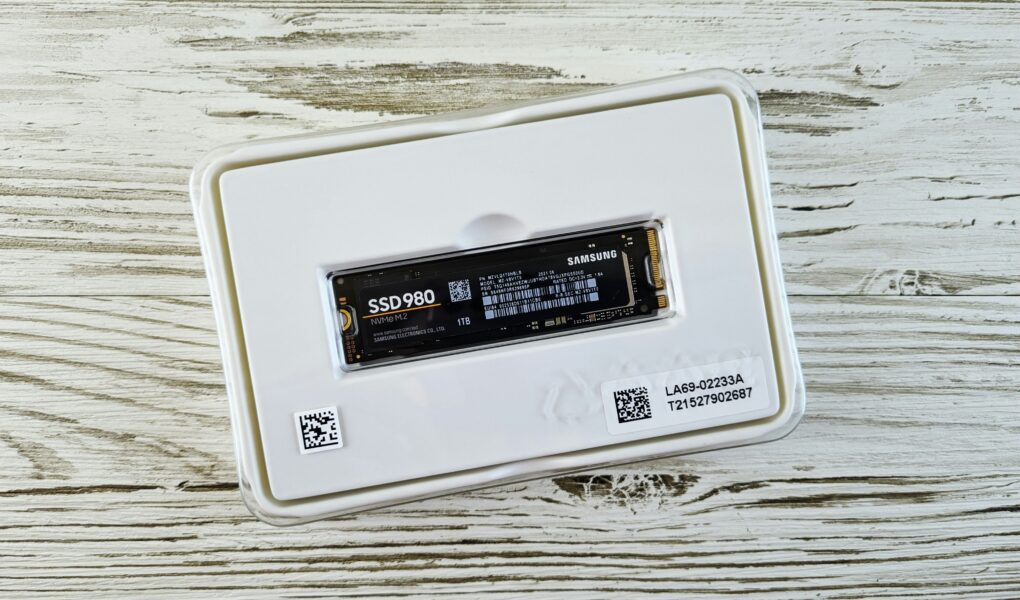
Dysk SSD stał się dziś niezbędnym elementem każdego komputera – zarówno laptopa, jak i stacjonarnej jednostki. Jego wpływ na szybkość uruchamiania systemu, otwierania plików czy płynność pracy jest nieporównywalny z klasycznym dyskiem HDD. Wymiana starego dysku na SSD potrafi tchnąć nowe życie nawet w kilkuletni sprzęt.
Jednak zanim zdecydujesz się na zakup, warto zrozumieć, czym różnią się dostępne na rynku modele, jakich parametrów szukać i – co najważniejsze – jak dobrać dysk SSD do swoich potrzeb. Wybór bywa pozornie prosty, ale przy bliższym spojrzeniu okazuje się, że technologia kryje wiele niuansów. Zignorowanie ich może prowadzić do rozczarowania, a nawet problemów z kompatybilnością.
Czym różnią się formaty i interfejsy dysków SSD?
To jedno z pytań, które najczęściej pojawia się wśród osób kupujących dysk po raz pierwszy. Nie każdy SSD będzie pasował do każdego komputera, dlatego najpierw trzeba sprawdzić, jakie formaty i złącza obsługuje Twoja płyta główna.
Najbardziej popularnym formatem nadal pozostaje 2,5-calowy SSD, który łączy się przez złącze SATA III – to dobry wybór dla starszych laptopów i komputerów stacjonarnych. Jest łatwy w montażu i działa z niemal każdym sprzętem, ale jego prędkość ogranicza się do około 550 MB/s, co dla bardziej wymagających użytkowników może być niewystarczające.
Nowocześniejszym rozwiązaniem jest dysk SSD w formacie M.2. To cienka, podłużna płytka montowana bezpośrednio do płyty głównej. Jednak samo M.2 to nie wszystko – liczy się też protokół transmisji danych. Tutaj pojawiają się dwie opcje: SATA (wolniejsze) i NVMe (znacznie szybsze).
Jeśli zależy Ci na maksymalnej wydajności, wybierz M.2 NVMe – zwłaszcza jeśli korzystasz z komputera do gier, pracy z grafiką, edycji wideo czy programowania.
Dlaczego prędkość odczytu i zapisu ma znaczenie?
To parametr, który bardzo często jest eksponowany na opakowaniach i w opisach produktów. Prędkość odczytu wpływa na czas ładowania systemu i aplikacji, a zapis – na tempo kopiowania i zapisywania danych.
W praktyce, różnice w prędkościach mogą być ogromne. Dyski SATA oferują wspomniane wcześniej około 500–550 MB/s, podczas gdy nowoczesne SSD NVMe mogą osiągać nawet 7000 MB/s. Oczywiście, wartość ta dotyczy topowych modeli, a nie każdy użytkownik rzeczywiście wykorzysta ten potencjał.
Dla osób używających komputera głównie do przeglądania internetu czy pracy biurowej, prędkości SATA mogą być zupełnie wystarczające. Ale jeśli zależy Ci na błyskawicznej pracy i responsywności, NVMe będzie lepszym wyborem – szczególnie w połączeniu z nowoczesnym procesorem i pamięcią RAM.
Ile miejsca naprawdę potrzebujesz?
Pojemność to kolejna kwestia, która może wprowadzać w zakłopotanie. Dyski SSD są droższe od HDD, dlatego często pojawia się pokusa, by kupić najmniejszy możliwy wariant – np. 128 GB. Jednak w praktyce tak mały dysk szybko się zapełni, a system operacyjny i aktualizacje potrafią pochłaniać miejsce w zastraszającym tempie.
Optymalnym wyborem dla użytkownika domowego jest SSD o pojemności 500 GB lub 1 TB. Pozwala on na instalację systemu, programów i gier, a także przechowywanie danych bez konieczności ciągłego ich przenoszenia. Warto też pamiętać, że zapełniony SSD działa wolniej – zawsze dobrze mieć minimum 10–20% wolnego miejsca.
Dla osób, które przechowują duże ilości plików (wideo, zdjęcia RAW, bazy danych), SSD o pojemności 2 TB i więcej staje się inwestycją w wygodę i czas. Można też rozważyć model hybrydowy: szybki SSD do systemu i programów, a dodatkowy HDD na archiwalne dane.
Czy marka i typ kości pamięci mają znaczenie?
Tak – i to większe, niż może się wydawać. Nie wszystkie dyski SSD są sobie równe, nawet jeśli mają podobne parametry na papierze. Kluczowym elementem jest tu typ zastosowanych kości pamięci oraz kontroler.
Najwyższą trwałością i wydajnością charakteryzują się dyski z kośćmi MLC lub TLC, podczas gdy tańsze modele z QLC oferują większą pojemność kosztem szybkości zapisu i żywotności. Dla przeciętnego użytkownika różnice te mogą nie być odczuwalne na co dzień, ale w dłuższej perspektywie mają znaczenie.
Renomowani producenci – tacy jak Samsung, Crucial, Kingston, WD czy Corsair – gwarantują stabilność, regularne aktualizacje firmware’u i lepsze wsparcie techniczne. Tanie, nieznane marki kuszą niską ceną, ale mogą zawieść po kilku miesiącach.
Zwróć też uwagę na gwarancję i parametr TBW (Total Bytes Written) – określa on żywotność dysku. Im wyższy TBW, tym dłużej dysk będzie sprawny i bezpieczny dla Twoich danych.
Jak upewnić się, że dysk będzie kompatybilny?
Nawet najlepszy dysk SSD na nic się nie zda, jeśli nie będzie działał z Twoim komputerem. Dlatego zanim kupisz, sprawdź dokładnie specyfikację swojej płyty głównej lub laptopa. Zwróć uwagę na:
- obsługiwane formaty (2,5” SATA, M.2 SATA, M.2 NVMe),
- dostępność złącz (czy masz wolny port M.2?),
- długość obsługiwanych dysków M.2 (np. 2280 to najpopularniejszy standard),
- system BIOS/UEFI – starsze wersje mogą wymagać aktualizacji.
Jeśli nie masz pewności, zawsze warto zajrzeć do instrukcji lub skorzystać z narzędzi diagnostycznych (np. CPU-Z, Speccy) albo skonsultować się z technikiem. Nie warto ryzykować zakupu „na oko” – oszczędność czasu i frustracji jest bezcenna.